Thứ Năm, 31 tháng 1, 2019

MaSi

Phần mềm Recuva

Phần mềm Recuva hỗ trợ khôi phục dữ liệu hiệu quả trên PC. Sử dụng Recuva, người dùng hoàn toàn có thể lấy lại các file dữ liệu đã mất thuộc nhiều định dạng khác nhau như file ảnh jpg, file video mp4, flv, các file văn bản word, excel ... Đặc biệt Recuva lại là phần mềm miễn phí, với tốc độ phục hồi khá nhanh.


Sở hữu phần mềm Recuva giúp người dùng có trong tay một công cụ tuyệt vời để khôi phục dữ liệu, lấy lại những file quan trọng đã bị xóa trong ổ cứng máy tính. Recuva có tốc độ phục hồi dữ liệu rất nhanh, người dùng có thể lấy lại bất cứ file nào mà mình mong muốn. Recuva được đánh giá là phần mềm miễn phí hiệu quả nhất trong những phần mềm có cùng tính năng với mình. Tốc độ khôi phục dữ liệu nhanh chóng, không làm mất thời gian của người dùng, hầu hết các định dạng dữ liệu phổ biến cùng các thiết bị lưu trữ bên ngoài như USB, thẻ nhớ ... đều được Recuva hỗ trợ đắc lực

Tính năng của phần mềm Recuva 1.53

1. Phục hồi tập tin trên hệ thống máy tính hiệu quả:
Ít nhất một lần sử dụng máy tính hoặc thậm chí là rất nhiều lần bạn lỡ tay xóa mất file dữ liệu trên hệ thống. Khi đó, bạn sẽ có thể phải tải lại hoặc thiết kế cũng như soạn thảo lại văn bản ...  điều nay làm tốn rất nhiều thời gian và công sức của bạn. Với việc tải recuva, vấn đề đó của bạn đã được giải quyết. Recuva sẽ  hỗ trợ bạn phục hồi lại các tập tin hình ảnh, âm thanh, văn bản, ... và cả email. Với việc quét toàn bộ ổ cứng và tìm kiếm các file dữ liệu bị xóa, từ đó bạn có thể lựa chọn từng file hoặc tất cả để phục hồi lại

2. Phục hồi file từ ổ đĩa bị hỏng hay đã bị format:
Recuva cung cấp tính năng vượt trội hơn cho người dùng khôi phục những dữ liệu trên ổ cứng không may bị hỏng hoặc bị format. tải recuva và sử dụng cho phép bạn quét toàn bộ các phân vùng trên ổ cứng để tìm ra danh sách file dữ liệu trước đó và giúp bạn khôi phục lại hoàn toàn.

3. Khôi phục những email đã bị xóa:
Tiện ích giúp bạn cứu lại những email trên các ứng dụng: Outlook Express, Windows Live Mail, hay Mozilla Thunderbird. Nhờ đó các email đến, email gửi đi, email nháp được phục hồi hoàn toàn bằng Recuva. Sau khi quá trình hoàn tất, người dùng nhận được toàn bộ email được khôi phục lưu trong file nén .Zip. Và bây giờ bạn chỉ cần sử dụng phần mềm giải nén để xem file dữ liệu của mình.

4. Khôi phục dữ liệu từ thẻ nhớ, máy nghe nhạc, thiết bị lưu trữ ngoài và những bản nhạc đã bị xóa trong iPad:
Đây là tính năng được phát triển mạnh mẽ của Recuva, tiện ích không chỉ hỗ trợ người dùng phục hồi dữ liệu trên máy tính mà còn có khả năng khôi phục những dữ liệu trên các thiết bị lưu trữ ngoài, thẻ nhớ, máy ảnh, máy nghe nhạc và cả file nhạc trên iPod.

5. Khôi phục tài liệu văn bản Word chưa được lưu.

6. Tìm kiếm các tập tin bị "chôn vùi"
Đối với những người khó tìm tệp, Recuva có chế độ quét sâu nâng cao giúp quét các ổ đĩa của bạn để tìm bất kỳ dấu vết nào của tệp bạn đã xóa.

7. Xóa an toàn các tập tin mà bạn muốn xóa vĩnh viễn:
Ngoài khả năng khôi phục dữ liệu, Recuva còn cung cấp cho người dùng khả năng xóa vĩnh viễn tập tin mà không có khả năng phục hồi lại được bằng bất kỳ phần mềm nào vì vậy hãy nhanh tay tải recuva để có thể xóa file bạn không muốn sử dụng một cách vĩnh viễn. Sở dĩ có tính năng này vì tiện ích muốn giúp người dùng yên tâm hơn trong việc bảo mật tuyệt đối với các dữ liệu riêng tư mà không muốn bị người khác biết.

Tải về

Thứ Ba, 1 tháng 1, 2019

MaSi

Sửa lỗi Windows dễ dàng với Fix Win 1.2

Trong quá trình sử dụng Windows, chắc hẳn rất nhiều bạn gặp phải một số lỗi khó chịu về Windows explorer, Windows media player, kết nối Internet khó khăn, lỗi hệ thống... Fix Win - một phần mềm hay và hoàn toàn miễn phí được giới thiệu ngay sau đây sẽ giúp các giải quyết hơn 200 lỗi thường gặp của Windows.

Đầu tiên, các bạn hãy tải ngay phần mềm hay này từ link dưới đây:
https://www.thewindowsclub.com/downloading-fixwin

Hướng dẫn cài đặt và sử dụng:

- Sau khi tải về, các bạn giải nén và chạy file FixWin v1.2.exe để sử dụng mà không cần cài đặt. Ở giao diện chính, có 2 chức năng chính là Kiểm tra file hệ thống và Tạo điểm khôi phục hệ thống (System Restore Point).


- Ở Menu bên trái, mục đầu tiên là Windows Explorer sẽ giúp chúng ta sửa một số lỗi về giao diện và thư mục, từ trên xuống lần lượt là các chức năng:


+ Sửa lỗi Recycle Bin icon (sọt rác) không xuất hiện ở màn hình Desktop.
+ Thiết lập lại các cài đặt của Folder (thư mục) về lại giá trị mặc định. Áp dụng khi các thư mục hiển thị không đúng hoặc có lỗi.
+ Sửa lỗi Game explorer không hoạt động hoặc không thể mở cửa sổ Game trong windows.
+ Cho phép thiết lập thư mục (Folder Options). Áp dụng khi Folder Options không xuất hiện trong thanh menu và Control panel.
+ Sửa lỗi hiển thị file, thư mục, ổ đĩa (driver) ẩn. Một số virus có thể tắt chức năng này và tắt luôn cả chức năng cho phép thay đổi thiết lập hiển thị file ẩn.
+ Khôi phục lại Windows Sidebar. Áp dụng khi bạn không thể chạy một chương trình để khởi động nó, Windows Sidebar không xuất hiện ở màn hình Desktop.
+ Sửa lỗi Recycle Bin Icon khi mà nó không tự động làm mới.
+ Sửa lỗi Explorer.exe không khởi động cùng với Windows.
+ Ổ đĩa CD hoặc DVD không xuất hiện hoặc không được nhận bởi Windows hay các phần mềm khác.
+ Sửa lỗi Thumbnail không xuất hiện.

- Mục thứ 2 là Internet and Connectivity sẽ giúp chúng ta sửa các lỗi thường gặp về kết nối Internet, từ trên xuống lần lượt là các chức năng:


+ Sửa lỗi Internet icon không xuất hiện ở Desktop.
+ Hoàn thành hoặc bỏ qua bước Run Once Wizard khi khởi động IE lần đầu tiên.
+ Sửa lỗi Internet Options không xuất hiện trong menu thiết lập (Setting) của IE.
+ Tối ưu tốc độ và số lượng kết nối của Internet Explorer (IE) đến server để tải nhiều file hơn cùng một lần.
+ Sửa lỗi không thay đổi được Home page trong Internet Explorer.
+ Sửa lỗi hộp thoại Runtime Error xuất hiện trong Internet Explorer khi đang lướt web.
+ Sửa kết nối internet hoặc khởi động lại giao thức TCP/IP về mặc định.
+ Sửa Blurry Text hoặc Font Style cho mã nguồn Windows của Internet Explorer 8.
+ Thiết lập lại các giá trị của Internet Explorer về mặc định.
+ Sửa lỗi không kích chọn chuột phải được trên Internet Explorer.

- Mục thứ 3 là Windows Media sẽ giúp chúng ta sửa lỗi của windows media player, windows media center, lỗi khi chơi các file đa phương tiện... từ trên xuống lần lượt là các chức năng:


+ Sửa lỗi Windows media player không khởi động được và xuất hiện lỗi "An internal application error or occurred".
+ Sửa lỗi Windows media player Stops Responding khi cài đặt một ứng dụng khác của bên thứ 3.
+ Windows media player không hiển thị đúng Slide show.
+ Sửa lỗi Windows media player không xuất hiện khi kích chuột phải vào các file media.
+ Sửa lỗi chức năng Windows media player Compositing mixer (phối trộn) không hoạt động đúng.
+ Sửa lỗi Windows media player chưa được cài đặt đúng và phải cài đặt lại.
+ Làm mới thư viện Windows media player và sửa lỗi đồng bộ hóa thư viện.
+ Sửa lỗi Auto Update không hoạt động trong Windows media player.
+ Xây dựng lại cơ sở dữ liệu của Windows media center.
+ Sửa lỗi Windows media player không hiển thị nội dung flash khi vào Online stores và Media Guide.

- Mục thứ 4 là System Tool sẽ giúp chúng ta sửa một số lỗi thường gặp của hệ thống, từ trên xuống lần lượt là các chức năng:


+ Chạy Task Manger trong trường hợp bạn không thể khởi chạy được nó với lỗi: "Task Manger has been disabled by your Administrator"
+ Chạy giao diện dòng lệnh (cmd) khi bạn không thể chạy nó với lỗi: "The command prompt has been disabled by your Administrator"
+ Chạy Registry Editor khi bạn không thể chạy nó với lỗi: "Registry Editor has been disabled by your Administrator"
+ Cho phép chạy MMC Snap-in. Một số virus sẽ tắt không cho phép chạy MMC Snap-in nữa. Nó có chức năng thiết lập lại các quy tắc bảo mật, quản lý disk.
+ Thiết lập Windows Search về mặc định.
+ Thiết lập lại Windows System Restore về mặc định.
+ Sửa lỗi Device Manager không làm việc hoặc không xuất hiện một thông tin về thiết bị nào cả.
+ Sửa lỗi Windows Defender.
+ Sửa lỗi Action Center và Windows Security Center.
+ Sửa lỗi hộp thoại Turn Windows Features On or Off  xuất hiện nhưng không có gì.

- Mục thứ 5 là Additional Fixes sẽ giúp chúng ta sửa một số lỗi khác của hệ thống. Lần lượt từ trên xuống là các chức năng:


+ Sửa lỗi tùy chọn Hibernate và Hybrid Sleep không xuất hiện trong phần các tùy chọn tắt máy tính (Shutdown button).
+ Khôi phục lại Windows Sidebar Gadgets.
+ Khôi phục lại cảnh báo trước khi xóa Sticky Notes.
+ Sửa lỗi Update website không hiển thị.
+ Sửa lỗi không mở được Help file.
+ Sửa lỗi Icon của các tệp bị hỏng trên Desktop.
+ Sửa lỗi Taskbar Jumplist.
+ Sửa lỗi Aero Snap.
+ Sửa lỗi Aero Shake.
+ Sửa lỗi Aero Peek.

- Lưu ý: Sau khi đã nhấn Fix để sửa lỗi, các bạn tắt chương trình rồi khởi động lại để các thiết lập được kích hoạt.

Thứ Năm, 22 tháng 11, 2018

MaSi

Phần mềm Microsoft Mathematics 4.0

Microsoft Mathematics có nhiều chức năng được thiết kế để giúp cho việc giải các bài toán về Toán, Khoa học và các vấn đề liên quan đến kĩ thuật. Ứng dụng có những công cụ như vẽ đồ thị và đổi đơn vị, giải tam giác. Chương trình cũng hỗ trợ giải phương trình, cung cấp cách giải từng bước chi tiết cho một số phương trình đơn giản, một tính năng thực sự có ích đối với những học sinh đang học những kĩ năng về giải phương trình.

Các chức năng

Về chức năng Microsoft Mathematics có 2 phần chính, đó là WorksheetGraphing. Trong đó Worksheet là cách trình bày bài toán dưới dạng các bước làm với các cách khác nhau, còn Graphing là phương pháp vẽ đồ thị của các phương trình.

Microsoft Mathematics không chỉ có khả năng nhập thông tin từ bàn phím mà nó còn cho phép người dùng có thể sử dụng chế độ Ink để viết phương trình toán học bằng chuột. Tuy nhiên chức năng này không được đánh giá cao do khả năng tự động nhận diện còn kém.

Chức năng vẽ đồ thị của Micorsoft Mathematics thực sự rất hữu dụng khi bạn hoàn toàn có thể nhập vào các phương trình và hệ phương trình phức tạp với 2 ẩn (2D) hay 3 ẩn (3D). Và từ đồ thị chắc chắn bạn sẽ dễ dàng tìm được nghiệm của chúng mà không cần mất công tính toán theo các công thức toán học của phần Worksheet.

Ngoài các tính năng toán học giống như các phần mềm Toán học khác, ưu điểm vượt trội của Microsoft Mathematics là cho phép:
- Soạn thảo các kí tự, công thức Toán học và Khoa học như trong MS Word 2007
- Copy and paste mã lệnh qua lại giữa hai phần mềm

Yêu cầu hệ thống

Yêu cầu tối thiểu Yêu cầu đề nghị
CPU Pentium 500 MHz hoặc tương đương Pentium 1 GHz hoặc tương đương
Hệ điều hành Windows 7, Windows Server 2003 Service Pack 2, Windows Server 2008 R2, Windows Server 2008 Service Pack 2, Windows Vista Service Pack 2, Windows XP Service Pack 3
RAM 256 MB 512 MB
Ổ cứng 65 MB trống
Đồ hoạ VGA-capable hoặc video card VGA-capable hoặc video card
tốt hơn với độ phân giải 640x480 tốt hơn với độ phân giải 1024x768
Yêu cầu khác .NET Framework 3.5 SP1 hoặc cao hơn

Tải về

Từ phiên bản 4.0 của phần mềm được Microsoft phát hành miễn phí và có thể tải về tại:

Hướng dẫn sử dụng phần mềm

Chủ Nhật, 11 tháng 11, 2018

MaSi

Phần mềm Hóa học - ChemDigiT

ChemDigiT là một máy tính hóa học. Nó không thực hiện hoặc đưa ra kết quả xấp xỉ. Tất cả các biến được tính toán hiển thị giá trị chính xác của chúng. Thuật toán được sử dụng để tính toán dựa trên một tập hợp đầy đủ các phương trình mô tả cơ sở axit, bazơ, muối và cân bằng phân ly muối được giải quyết bằng phương pháp Newton-Raphson.

Các chức năng chính

Phần pH Axit - Bazơ
Tìm nồng độ pH và cân bằng chính xác của tất cả các chủng phân ly và không liên kết của bất kỳ dung dịch nào của axit polyprotic / mạnh / yếu. Được xây dựng trong cơ sở dữ liệu của hơn 60 axit yếu và cơ sở với pka và pkb bảng có thể chỉnh sửa
                                   
Phần thủy phân pH
Tìm nồng độ pH và cân bằng chính xác của tất cả các chủng phân ly và không phân tách của bất kỳ dung dịch muối nào.

Phần hỗn hợp pH
Tìm nồng độ pH và cân bằng chính xác của tất cả các chủng phân ly và không liên kết của bất kỳ hỗn hợp nào của hai axit hoặc hai bazơ

Phần chuẩn độ
Theo dõi đường chuẩn độ và tìm pH và thể tích của chất chuẩn độ được thêm vào tại các điểm tương đương của bất kỳ sự kết hợp giữa axit - bazơ mạnh / yếu

Phần cân bằng
Cân bằng phương trình hóa học (tối đa 8 chất tham gia và 8 sản phẩm). Nếu trọng lượng hoặc loại của một chất được nhập, thì lượng của tất cả các chất trong phương trình sẽ được tính. Nếu có nhiều hơn một giá trị được nhập vào, thì ChemDigiT sẽ kiểm tra xem có một chất nào bị thiếu không. Nếu vậy giá trị này được sử dụng để tính toán cân bằng hóa học.

Phần nồng độ
Tính toán và chuyển đổi nồng độ (nồng độ mol, nồng độ khối lượng, phần trăm và phân số mol). Tất cả các phép tính sẽ tự động tính đến mật độ giải pháp. Được xây dựng trong cơ sở dữ liệu có thể chỉnh sửa của hơn 300 hợp chất với bảng mật độ. Máy tính sẽ tính để pha loãng và trộn các giải pháp tính toán.

Phần đệm
Tính A) thành phần đệm (nồng độ axit và liên hợp) hoặc B) pH mong muốn và nồng độ tổng. ChemDigiT không sử dụng phương trình Henderson-Hasselbach, nhưng chính xác giải phương trình độ sáu. Lựa chọn cường độ ion để xem xét các hoạt động. Thông số phương trình Davies có thể chỉnh sửa. Tính pH mới sau khi thêm axit / bazơ mạnh.

Phần hòa tan
Tính độ hòa tan, pH và cường độ ion của bất kỳ dung dịch chất điện phân mạnh kém hòa tan nào. Được xây dựng trong cơ sở dữ liệu có thể chỉnh sửa của hơn 120 hợp chất với các hằng số sản phẩm hòa tan. Đánh giá ảnh hưởng của thủy phân (Anion), pH và cường độ ion lên độ hòa tan

Bảng tuần hoàn


Lưu ý: Đoạn dịch này vẫn còn nhiều sai sót, mong các bạn đóng góp thêm.

Hướng dẫn sử dụng và tải về

Phần mềm phát hành chính thức bởi Rodomontano.
Click vào đây, chờ 5 giây và chọn Skip this ad để truy cập trang web.

Thứ Năm, 18 tháng 10, 2018

MaSi

Phần mềm TeamViewer

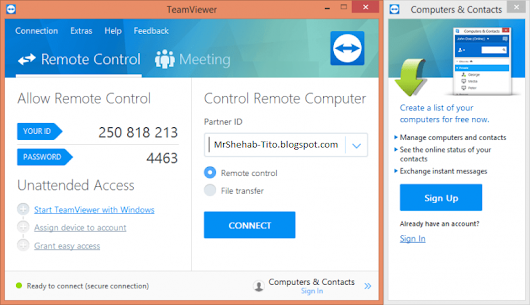
TeamViewer là phần mềm thiết lập kết nối đến và đi từ xa cho hỗ trợ theo thời gian thực hoặc truy cập vào máy tính khác. Tham gia họp và thuyết trình, trò chuyện với người khác hoặc nhóm khác cũng như thực hiện gọi video.

Ưu điểm của TeamViewer

Tiết kiệm thời gian và chi phí
Hỗ trợ, trợ giúp, tương tác và cộng tác với mọi người. Trao đổi thông tin. Truy cập và sử dụng công nghệ. Một công cụ có khả năng hoạt động như thể tất cả mọi người ở chung một chỗ mà không tốn thời gian và chi phí đi lại.
Với TeamViewer, bạn có tất cả mọi thứ mình cần ngay trước mặt.

Tập trung vào công việc, không để công việc tồn đọng
Giải quyết vấn đề từ xa hoặc kết nối khách hàng và đồng nghiệp với nhau mà không cần nhiều bước phức tạp hoặc thời gian chuẩn bị khó khăn.
TeamViewer dành riêng cho hoạt động của bạn trên mọi thiết bị một cách nhanh chóng.

Bảo mật và mạnh mẽ
TeamViewer cho phép bạn làm những gì mình muốn mà không gặp bất kỳ rắc rối và lo ngại nào.
Dữ liệu cá nhân, hội thoại riêng tư và họp riêng theo cách như vậy.
Tính năng
Đơn giản thanh lịch và hỗ trợ từ xa, truy cập từ xa, cộng tác trực tuyến và các cuộc họp cực kỳ nhanh chóng; đây là những công cụ cho một thế giới kết nối với nhau chỉ giới hạn bởi trí tưởng tượng của bạn.

Một số tính năng chính

Đơn giản thanh lịch và hỗ trợ từ xa, truy cập từ xa, cộng tác trực tuyến và các cuộc họp cực kỳ nhanh chóng; đây là những công cụ cho một thế giới kết nối với nhau chỉ giới hạn bởi trí tưởng tượng của bạn.

Gửi và chuyển file trực quan
Tối ưu hóa quy trình và tiết kiệm thời gian thiết lập, quản lý chuyển đổi tập tin giữa các thiết bị an toàn, luôn nắm rõ file đang được chuyển đổi trên từng thiết bị cũng như kiểm soát quá trình chặt chẽ.
Truy cập thư mục gần đây để nhanh chóng xác định file cần thiết, file xếp hàng chờ và xem quá trình chuyển đổi trên UI đã được đại tu.

Quản lý dữ liệu quan trọng
Tiến hành bảo trì hay nâng cấp quan trọng hiệu quả hơn, nhanh chóng tìm thấy và hoạt động trên các thiết bị đáp ứng yêu cầu nhiệm vụ mà không cần phải tốn thời gian phân tích thiết bị đang quản lý.
Xem tên máy tính, hệ điều hành, bộ vi xử lý, RAM từng thiết bị trên bảng quản lý của TeamViewer mà không cần phải thiết lập kết nối từ xa.

Tự động phân công nhiệm vụ
TeamViewer 13 giúp tiết kiệm thời gian giao nhiệm vụ tới các thành viên trong đội để ai cũng có thể bắt đầu ngay công việc quan trọng, không bị trì hoãn bởi bất cứ điều gì.
Người dùng giao nhiệm vụ trong các module tùy chỉnh. Yêu cầu dịch vụ mới từ những module này sau đó sẽ tự động chuyển tới người dùng liên quan.

Tải về và thông tin thêm

Thứ Bảy, 6 tháng 10, 2018

MaSi

Google Maps tích hợp Spotify để âm nhạc dẫn dắt hành trình

Hàng triệu người dùng Google Maps tại các quốc gia mà Spotify hiện diện sẽ có thể tận hưởng âm nhạc ngay cả khi đang “xoay xở” với những con đường đông đúc.


Ngày càng có nhiều người trải nghiệm ứng dụng nghe nhạc khi đang di chuyển trên những con đường, tuyến phố. Điều đó cũng có nghĩa là đôi khi, người dùng sử dụng thiết bị di động của mình cho cả hai mục đích nghe nhạc và định hướng, trong đó các ứng dụng bản đồ chỉ đường được xem là các ứng dụng phi âm nhạc được dùng nhiều nhất trên xe hơi. Giờ đây, thay vì phải chuyển qua lại giữa giao diện nghe nhạc và điều hướng khi đang tham gia giao thông, người dùng có thể tận hưởng sự thuận tiện chưa từng có nhờ vào cái bắt tay giữa Spotify và Google Maps.

Spotify đã sớm nhận thấy tiềm năng kết hợp tuyệt vời giữa âm nhạc và hoạt động điều hướng qua việc tích hợp với ứng dụng Waze từ năm 2017. Kể từ hôm nay, hàng triệu người dùng Google Maps tại các quốc gia mà Spotify hiện diện sẽ có thể tận hưởng âm nhạc ngay cả khi đang “xoay xở” với những con đường đông đúc, trên cả hai hệ điều hành iOS và Android. Ngay sau khi kết nối với tài khoản Spotify, “hành trình âm nhạc” của bạn sẽ lập tức được khởi động.

Theo đó, người dùng Spotify có thể thực hiện điều chỉnh các chế độ phát nhạc ngay trên hệ cài đặt định hướng của Google Maps và thưởng thức âm nhạc, podcast từ Spotify trong suốt quá trình di chuyển, biến Spotify trở thành một phần không thể thiếu trong những chuyến đi. Thoải mái Phát nhạc (Play), Tạm dừng (Pause) hay Bỏ qua (Skip) cho đến khi bạn tìm thấy giai điệu hoàn hảo cho hành trình của mình.

Việc chuyển đổi và lựa chọn giai điệu yêu thích được mô tả là rất mượt mà. Chỉ với một thao tác chạm vào biểu tượng Spotify trên Google Maps, bạn có thể tìm kiếm các ca khúc, các album hay các danh sách phát nhạc, trong khi banner trên giao diện phát nhạc của Spotify cũng sẽ giúp bạn nhanh chóng quay trở lại trạng thái điều hướng.
MaSi

Hướng dẫn cách lấy lại tài khoản Facebook sau khi bị hack

Nếu bị hack, người dùng có thể truy cập vào địa chỉ www.facebook.com/hacked, Facebook sẽ hướng dẫn người dùng khôi phục tài khoản, tìm kiếm tài khoản bằng địa chỉ email hoặc số điện thoại được liên kết trước đó.


Ngày 25/9, nhóm kỹ thuật của Facebook đã phát hiện một vấn đề bảo mật ảnh hưởng đến gần 50 triệu tài khoản.

Facebook phát hiện đối tượng tấn công đã khai thác lỗ hổng kỹ thuật để ăn cắp mã thông báo của Facebook tại tính năng “View As” (tính năng giúp người dùng xem trang cá nhân của họ hiển thị như thế nào trong mắt bạn bè).

Lỗ hổng này cho phép hacker chiếm đoạt chuỗi mã truy cập Facebook, từ đó có thể chiếm đoạt tài khoản của người dùng.

Liên quan đến vấn đề này, Facebook đã có hướng dẫn cụ thể về các thao tác người dùng cần làm trong trường hợp tài khoản bị chiếm đoạt.

Cụ thể, nếu người dùng không có quyền truy cập vào tài khoản Facebook của mình, có khả năng hacker đã xóa phiên đăng nhập hoặc thay đổi chi tiết đăng nhập.

Nếu bị hack, người dùng có thể truy cập vào https://www.facebook.com/hacked và báo cáo tài khoản bị xâm phạm để được Facebook trợ giúp khôi phục.

Sau đó, Facebook sẽ giúp người dùng khôi phục tài khoản, tìm kiếm tài khoản bằng địa chỉ email hoặc số điện thoại được liên kết trước đó với tài khoản.

Nếu người dùng đã sử dụng tính năng Chọn bạn bè để liên hệ nếu bị khóa tài khoản trong mục “Cài đặt” thì cũng có thể sử dụng để lấy lại quyền truy cập vào tài khoản của mình.

Với chức năng bảo mật này, người dùng có thể chọn từ 3-5 người đáng tin cậy, những người có thể cấp cho quyền truy cập lại vào tài khoản của mình.

Để kích hoạt chức năng, người dùng cần chọn “Quên tài khoản?” trên trang đăng nhập và sau đó tìm kiếm tài khoản bằng cách nhập email hoặc số điện thoại.

Khi đã định vị chính xác tài khoản của mình, người dùng có thể nhập tên của một trong những địa chỉ liên hệ đáng tin cậy, những người sau đó sẽ nhận được cảnh báo và một liên kết chỉ họ mới có thể truy cập. Khi liên hệ của người dùng mở liên kết đó, họ có thể cung cấp cho bạn mã khôi phục để truy cập lại.

Khi đã khôi phục tài khoản, người dùng cần thắt chặt bảo mật tài khoản của mình bằng cách thay đổi mật khẩu hoặc bật Sử dụng xác thực hai yếu tố (2FA) trong phần Bảo mật và Đăng nhập, mục Cài đặt.
MaSi

Phần mềm Windows XP Update Remover

Như chúng ta đều biết bản thân hệ điều hành Windows có chức năng tự động cập nhật (auto update) và cài đặt tất cả các bản vá được Microsoft cung cấp cho người sử dụng từ trang chủ.


Các bản cập nhật này sẽ thay thế một số tập tin trong hệ thống. Các tập tin cũ được sao lưu và chiếm chỗ trên đĩa cứng. Windows XP Update Remover sẽ giúp bạn xóa chúng một cách an toàn.

Ngoài ra, có những bản vá sau khi cập nhật sẽ gây xung đột với các chương trình và tiện ích mà bạn đã cài đặt trên hệ thống. Bạn cũng có thể gỡ các bản vá vừa mới cài đặt một cách nhanh chóng với tiện ích này.

Trước tiên, bạn tải chương trình tại đây.

Sử dụng rất dễ dễ dàng, bạn chỉ cần cài đặt như bình thường, sau đó kích hoạt chương trình từ biểu tượng trên Desktop. Trong cửa sổ làm việc bạn sẽ thấy danh sách các gói cập nhật hiển thị cùng với thời gian chi tiết. Với mỗi một gói cập nhật tải về bạn có thể kích chọn vào tên nó để xem thông tin chi tiết tại khung Information phía dưới. Để gỡ bỏ một bản vá vừa cài đặt, bạn nhấp vào “Uninstall update”.

Để xóa thư mục sao lưu các tập tin cũ (trong các thư mục $NtUninstall) và dọn dẹp Registry sau khi chắc chắn các bản vá đã hoạt động tốt, bạn nhấp vào “Remove backup folder”.

Độ an toàn của phần mềm?
Bản quét virus của VirusTotal
Bản quét trang web của VirusTotal
MaSi

Điểm mặt những vụ tấn công mạng nhất gần đây

Nhiều người dùng đã có thể truy cập trang web, dịch vụ hay các ứng dụng của VNG Corp như Baomoi.com, Zalo, Zing Mp3, 360game, Gamemobile, Wegame... cùng hàng loạt trang báo điện tử sau sự cố hệ thống vừa xảy ra.

Năm 2015, hơn 163 triệu tài khoản Zing ID bị rao bán trên diễn đàn RAIDFORUMS.
Theo ý kiến ban đầu của chuyên gia công nghệ, do hệ thống server gặp vấn đề nên mọi kết nối đến VNG đã bị ngắt khiến cho trang chủ, cổng 360game (bao gồm hàng chục game online, webgame và game mobile), dịch vụ nghe nhạc Zing MP3, Zing TV, ứng dụng nhắn tin & gọi điện miễn phí Zalo, cổng thanh toán trực tuyến Zalo Pay, website baomoi.com,…đều bị sập.

Được biết, đây là lần thứ hai VNG gặp phải một sự cố mang tính hệ thống.

Cụ thể, năm 2015, VNG đã ghi nhận việc 160 triệu Zing ID có nguy cơ bị rò rỉ và có thể ảnh hưởng tới một bộ phận tệp khách hàng chơi game của công ty. Các tài khoản bao gồm: mật khẩu, tên đăng nhập, mã game, email, số điện thoại, họ tên đầy đủ, ngày sinh, địa chỉ, IP...

Nói về tai nạn trên, đại diện VNG đã lên tiếng: “Chúng tôi thực sự rất lấy làm tiếc và chân thành xin lỗi khách hàng vì sự bất tiện này”.

Các sự cố trang mạng bị gián đoạn không phải tình trạng hiếm gặp trong thời gian gần đây.

Còn nhớ sự vụ nổi tiếng của VCCorp xảy ra vào sáng 13/10/2014. Một loạt các website lớn của VCCorp như Kênh14, Gamek, Genk, CafeF và một số báo điện tử do VCCorp hợp tác vận hành kỹ thuật như báo Dân Trí, Soha, Người Lao Động… bị "chết cứng". Sự cố này kéo dài tới 5 ngày, đến ngày 19/10 mới khắc phục hoàn toàn. Sự cố đã gây thiệt hại cho VCCorp hàng chục tỷ đồng và được coi là nghiêm trọng nhất từng xảy ra với VCCorp từ trước tới nay.

Vụ tấn công VCCorp là một sự cảnh báo cho hệ thống an toàn an ninh mạng khi mà các website Việt Nam chủ yếu bị tấn công bằng 2 hình thức: thông qua các lỗ hổng trên hệ thống và thông qua việc phát tán virut, mã độc.

Thực tế, website của nhiều tên tuổi tập đoàn lớn trên thế giới cũng từng bị hacker tấn công gây hậu quả lớn như JP Morgan, Bank of America, Citigroup, eBay, ...

Năm 2016, Yahoo bị hacker đánh cắp thông tin của hơn 1 tỷ người dùng.

Trang web WikiLeaks chuyên đăng tải những tài liệu bị rò rỉ từ chính phủ trên toàn thế giới, đã đăng tải hàng ngàn tài liệu được cho là tuyệt mật từ CIA hồi tháng 3, cho thấy cơ quan này có khả năng xâm nhập vào hầu như tất cả các thiết bị điện tử như: smart TV, điện thoại di động, xe tự lái,...

Đặc biệt nghiêm trọng, nhiều trường học và cơ quan Chính phủ Mỹ bị tấn công bởi mã độc khai thác lỗ hổng SQL injection, cho phép hacker có quyền truy cập vào các thông tin nhạy cảm có giá trị để bán trên chợ đen (Black Market) của tội phạm mạng. Các tổ chức đã bị tấn công bao gồm ủy ban Điều tiết Bưu chính, cơ quan Dịch vụ và Nguồn lực Y tế, bộ Gia cư và Phát triển Đô thị, và cơ quan Khí quyển và Đại dương Quốc gia.

Vào tháng 2/2017 một hacker đã tấn công vào PoliceOne - diễn đàn dành cho lực lượng cảnh sát Mỹ. Theo báo cáo, đã có hơn 715.000 tài khoản bị đánh cắp, bao gồm các thành viên đang làm tại FBI hay DHS.

Năm 1993, một loạt tổ chức tại Mỹ như cục An ninh quốc gia, hãng viễn thông AT&T, ngân hàng Bank of America đã bị xâm nhập hệ thống. Sau khi phá mã hệ thống thành công, nhóm hacker giấu tên đã thiết lập một hệ thống "tầm gửi" cho phép gọi điện thoại đường dài quốc tế thoải mái và có thể sử dụng "chùa" nhiều kênh liên lạc thuê bao cá nhân.

Thứ Sáu, 5 tháng 10, 2018

MaSi

Giáo trình Excel 2003


Giáo trình Microsoft Excel 2003 online:


MaSi

Những cái bẫy cần lưu ý khi cài đặt phần mềm miễn phí

Khi muốn tải một phần mềm miễn phí, người dùng dễ rơi vào đủ các loại bẫy, như nút “Download” giả mạo - thực chất là các quảng cáo dụ người dùng cài đặt hàng loạt thanh công cụ (toolbar) đi kèm hoặc các loại phần mềm linh tinh khác. Sau đây là những tham khảo để tránh bị rơi vào những bẫy này.

1. Các đường link Download giả mạo

Khi tải phần mềm miễn phí, chiếc bẫy đầu tiên mà bạn gặp phải có thể là một đường link download giả mạo, hoặc nhiều đường link download giả mạo – trên trang web của phần mềm. Thường bạn sẽ tìm thấy các nút lớn, màu sắc sặc sỡ với dòng chữ “Free Download” hoặc “Download Now”. Đây thường chỉ là những banner quảng cáo được thiết kế bắt chước các link download thật, để lừa bạn click vào chúng và cài đặt một phần mềm khác.


Vì thế, hãy cẩn thận với những quảng cáo đang muốn lừa dụ bạn – đó là bước đầu tiên. Để nhận ra những link download giả mạo, bạn có thể đặt cảm biến chuột vào link và xem nó dẫn đến đâu. Trong ví dụ dưới đây, đường link download giả mạo dẫn đến trang web “googleadservices.com” – rõ ràng là một link quảng cáo. Nếu chúng ta đặt chuột vào đường link download thật, chúng ta sẽ thấy nó dẫn đến “winaero.com”, là trang web của phần mềm chúng ta đang muốn tải về.

 2. Phần mềm phụ trên trang web 

Ngay cả những nhà cung cấp phần mềm hợp pháp cũng muốn lừa bạn cài đặt những phần mềm phụ mà có thể bạn không muốn.
Chẳng hạn, khi cố gắng tải phần mềm Flash Player từ trang tải chính thức của Adobe, bạn sẽ thấy phần mềm McAfee Security Scan Plus được đưa vào theo mặc định. Người dùng chấp nhận tuỳ chọn mặc định hoặc không đọc thông báo sẽ tải về phần mềm phụ này lên máy tính. Rõ ràng, McAfee đã trả tiền để Adobe đưa vào sự “kết hợp” này.


Để tránh những bẫy này, hãy cẩn thận với các trang tải – bỏ đi bất cứ phần mềm phụ nào mà bạn không muốn cài đặt trước khi tải về.

3. Những phần mềm linh tinh mặc định trong các trình cài đặt

Các trình cài đặt phần mềm thường gói luôn cả các thanh công cụ trình duyệt và các phần mềm linh tinh khác. Nguyên nhân là nhà phát triển phân phối phần mềm miễn phí, và kiếm tiền bằng cách đưa cả những thứ linh tinh này vào. Một số trình cài đặt có thể còn cố gắng thay đổi trang chủ trình duyệt của bạn và mặc định công cụ tìm kiếm vào một trang chủ khác hoặc công cụ tìm kiếm khác – thường là một công cụ có trải nghiệm tệ hơn.


Đừng bị lừa vì những điều này. Khi cài đặt phần mềm, hãy cẩn thận bỏ hết mọi thanh công cụ, phần mềm linh tinh hoặc những thay đổi trang chủ, công cụ tìm kiếm. Thường là bạn có thể bỏ hết những phần phụ này trong quá trình cài đặt. Hãy đọc cẩn thận – đôi khi bạn có thể phải đánh dấu bỏ phần mềm mà bạn không muốn cài đặt, hoặc click vào nút Decline (từ chối). Các nhà phát triển hy vọng bạn sẽ nhanh chóng click và cài đặt các phần phụ - vì thế hãy thận trọng khi cài đặt phần mềm mới.

4. Gỡ bỏ cài đặt rác và hoàn nguyên thiết lập hệ thống của bạn

Nếu bạn trượt lên và vô tình cài đặt một số công cụ này, bạn sẽ phải loại bỏ chúng vào lúc sau. Mặc dù bạn có thể chọn không cài phần mềm bổ sung bằng cách bỏ chọn nó trong quá trình cài đặt phần mềm, song khi đã lỡ cài, sau đó bạn sẽ khó gỡ chúng ra hơn.
Ví dụ, thanh công cụ Ask đi kèm phần mềm Java của Oracle và các phần mềm khác. Sau khi bạn cài đặt phần mềm, nó đợi khoảng 10 phút rồi tự cài đặt vào máy tính. Nếu bạn vô tình chọn nó trong quá trình cài đặt và sau đó cố gắng gỡ bỏ nó, bạn sẽ không tìm thấy. Nó sẽ chỉ xuất hiện trong danh sách các phần mềm cài đặt mười phút sau đó.
Để loại bỏ các phần mềm xấu, bạn sẽ phải tìm chúng trong danh sách các chương trình cài đặt ở phần Control Panel và gỡ cài đặt. Một cài đặt xấu có thể nằm trong nhiều chương trình rác mà bạn sẽ phải loại bỏ. Bạn cũng có thể phải cài đặt thanh công cụ hoặc các phần mở rộng trình duyệt khác từ bên trong trình duyệt của bạn. Nếu bạn gặp khó khăn trong việc loại bỏ một phần mềm xấu, hãy tìm kiếm giải pháp trên mạng Internet – có thể bạn sẽ cần đến một công cụ gỡ phần mềm chuyên ngành hoặc hướng dẫn.


Nếu trình cài đặt thay đổi trang chủ mặc định và công cụ tìm kiếm của trình duyệt, bạn sẽ phải sửa đổi chúng một cách thủ công. Thậm chí bạn khó sửa đổi chúng, ngay cả khi bạn đã gỡ bỏ cài đặt các phần mềm không mong muốn. Hãy vào phần thiết lập (setting) của trình duyệt để thay đổi trang chủ của bạn và công cụ tìm kiếm bạn ưa thích.

Phần mềm Your Uninstaller
 Nếu bạn gặp phải một phần mềm xấu “cứng đầu”, bạn có thể cần đến một chương trình chống gián điệp hoặc chống virus để gỡ chúng ra khỏi hệ thống.
MaSi

Phần mềm Thư viện hóa học - ChemLib

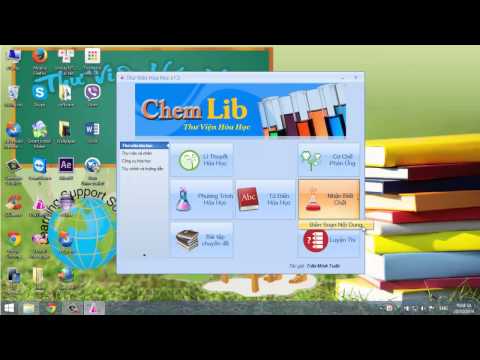
Thư Viện Hóa Học là phần mềm ứng dụng hỗ trợ học hóa trong chương trình THCS và THPT với nhiều chức năng cùng giao diện thân thiện dễ sử dụng. Phần mềm ra đời dựa trên việc kế thừa những ý tưởng tích cực và khắc phục những hạn chế của những phần mềm đã có với hi vọng có thể đáp ứng nhu cầu của học sinh một cách tốt nhất.


Hiện nay theo quy định hiện hành, học sinh phổ thông trung học sau khi hoàn tất chương trình lớp 10, 11, 12 phải trải qua kỳ thi tốt nghiệp phổ thông trung học và kỳ thi đại học. Khối lượng kiến thức mà học sinh cần phải ôn tập trong 3 năm học có thể nói là khá lớn. Hóa học thường là một trong những môn học được chọn trong kỳ thi tốt nghiệp phổ thông trung học, môn học có trong khối A, B kỳ thi đại học. Vì vậy, một nhu cầu bức thiết đặt ra là phải có một công cụ hỗ trợ việc dạy và học trong quá trình học tập, ôn luyện của học sinh. Không chỉ cần phải hệ thống hóa kiến thức mạch lạc, rõ ràng và chính xác mà còn phải cho phép học sinh ôn bài một cách hiệu quả, dễ học, dễ hiểu, dễ nhớ và rút ngắn thời gian ôn luyện. Công cụ sẽ giúp học sinh ôn luyện một cách độc lập, nâng cao khả năng tự học và giảm đi sự phụ thuộc quá nhiều của học sinh vào giáo viên, cho phép giao tiếp giữa học sinh và giáo viên dựa trên việc tận dụng thiết bị công nghệ và tài nguyên có sẵn.

Phần mềm Thư Viện Hóa Học phiên bản 1.3

+Tra cứu thuật ngữ, khái niệm hóa học
+Nhận biết các chất thông qua màu sắc, phương trình hóa học, tính chất vật lý,...
+Tra cứu phương trình hóa học, Cơ chế phản ứng
+Phân loại lí thuyết và các dạng bài tập chuyên đề
+Thư viện cá nhân, cẩm nang tuyển sinh, vui hóa học
+Công cụ hóa học: Bảng tuần hoàn, dãy điện hóa, tra cứu hằng số, công thức
+Để củng cố kiến thức, phần mềm có một chức năng đặc biệt hữu ích cho học sinh lớp 12 – Bộ đề thi thử Hóa học có đáp án chi tiết và kết quả thi
+Phần mềm đã tùy biến cho phép người dùng thêm, sửa, xóa dữ liệu rất dễ dàng
+Có phần hỏi bài, đóng góp ý kiến

Download Thư Viện Hóa Học 1.3

Link 4share
Link Fshare
Link Media Fire
Link GoogleDrive

Hướng dẫn sử dụng phần mềm

Thứ Sáu, 10 tháng 8, 2018

MaSi

Urban VPN - VPN miễn phí

Urban VPN là 1 tiện ích miễn phí giúp bạn ẩn IP sang nhiều địa điểm trên thế giới với băng thông không giới hạn, tốc độ truy cập nhanh và không bắt buộc đăng ký.


Sau đây là những ưu điểm của tiện ích

1. Tốc độ nhanh

Urban VPN được tối ưu hóa cho kết nối nhanh và băng thông không giới hạn, sử dụng một mạng lưới lớn các máy chủ VPN nhanh.

2. Nhiều địa điểm VPN


Châu Mỹ Châu Âu Châu Á Trung Đông Châu Phi Vùng khác
Hoa Kỳ Áo Hồng Kông Iran Ai Cập Australia
Canada Bỉ Trung Quốc Thổ Nhĩ Kỳ Ma rốc New Zealand
Mexico Đan Mạch Nhật Bản Ả Rập Xê Út Algeria
Puerto Rico Phần Lan Malaysia Bahrain Nam Phi
Panama Ireland Ấn Độ Israel
Nicaragua Síp Hàn Quốc Lebanon
Costa Rica Pháp Kazakhstan UAE
Honduras Đức Mông Cổ Jordan
Guatemala Ý Pakistan
Brazil Iceland Phi-líp-pin
Paraguay Anh Singapore
Peru Bulgari Indonesia
Bolivia Slovakia Kyrgyzstan
Columbia Ba Lan Đài Loan
Chile Bồ Đào Nha Thái Lan
Argentina Romani Việt Nam
Ecuador Séc bi
Uruguay Slovenia
Venazuela Croatia
Ukraina
Tây Ban Nha
Thụy Điển
Hungari
Lithuania
Latvia
Estonia
Thụy Sĩ
Cộng hòa Séc
Malta
Hà Lan
Belarus
Luxembourg
Nga

3. Riêng tư và an toàn

Bảo vệ dữ liệu, danh tính và kết nối internet của bạn với bảo vệ rò rỉ mã hóa với DNS / IPv6. Mặc dù Dữ liệu của bạn được mã hóa an toàn, IP thực của bạn được thay thế bằng IP thực sự ẩn danh từ các máy chủ.

4. Truy cập miễn phí vào bất kỳ trang web nào

Urban VPN được tối ưu hóa để kết nối nhanh và băng thông không giới hạn, sử dụng một mạng lưới lớn các máy chủ VPN nhanh tại các địa điểm.

Tải về


MaSi

Hướng dẫn cách bật flash trên Firefox

Để giữ trải nghiệm duyệt web của bạn nhanh, đáng tin cậy và an toàn, Firefox sẽ không kích hoạt các plugin theo mặc định. Thay vào đó, Firefox cho phép bạn chọn có hay không cho phép plugin chạy trên trang web.

Nếu Firefox chặn plugin, thay vì nhìn thấy nội dung, bạn sẽ thấy một thông báo nhắc bạn nhấp để chạy plugin, chẳng hạn như Adobe Flash.


Trên một số trang web, bạn sẽ chỉ thấy một hình chữ nhật trống và biểu tượng thông báo plugin sẽ xuất hiện ở phía bên trái của thanh địa chỉ. Nếu bạn nhấp vào tin nhắn hoặc biểu tượng thông báo để kích hoạt plugin, Firefox sẽ nhắc bạn với các tùy chọn sau:


- Cho phép : Chỉ kích hoạt Flash cho một lần truy cập. Để tự động kích hoạt Flash cho các lượt truy cập về sau vào trang web đó, hãy chọn ô Ghi nhớ quyết định này.

- Không cho phép : Loại bỏ lời nhắc thông báo mà không kích hoạt Flash.

Nếu bạn nhấp để kích hoạt và cho phép plugin, nội dung bị thiếu sẽ tải bình thường. (Nếu không, hãy nhấp vào nút tải lại trên thanh công cụ để tải lại trang và thử lại.)

Lưu ý:

1. Nếu bạn đang sử dụng một trang web đáng tin cậy như một trang web đặc biệt cho công việc hoặc trường học của bạn, bạn có thể cảm thấy đủ an toàn để kích hoạt một plugin để xem nội dung của trang web.
2. Luôn kích hoạt plugin (không được khuyến nghị) : Bạn cũng có thể đặt plugin để luôn kích hoạt bằng cách nhập about: addons trên thanh địa chỉ và đặt plugin thành Luôn kích hoạt trong menu thả xuống của nó. Plugin sẽ tự động chạy và bạn sẽ không nhận được thông báo "Chạy Adobe Flash".
MaSi

Hướng dẫn lấy link video, nhạc trên các website không cho tải trực tiếp.

Để tải video hoặc nhạc trên website bất kì nào đó mà không cần phải cài đặt ứng dụng, plugin hay extension nào.

Cách 1: Lợi dụng khả năng "bắt các gói tin" trong bộ công cụ dành cho nhà phát triển của trình duyệt. (dùng được trên hầu hết các trang web, gồm cả trình phát HTML5 hoặc Flash )

B1. Bạn truy cập vào trang web chứa video hay nhạc bạn cần tải
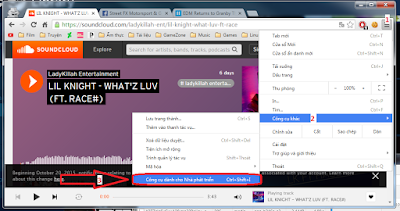
B2. Tiếp đó mở công cụ dành cho lập trình viên lên:
Phím tắt:
    Chrome: CTRL + SHIFT + J
    FireFox: CTRL + SHIFT + U
Hoặc chọn Setting -> Công cụ khác -> Công cụ dành cho nhà phát triển


B3. Cửa sổ Developer Tolls hiện lên, bạn chọn tab Network, mở tính năng Fillter và chọn lọc Media ( tệp đa phương tiện: video, audio )


B4. Lúc này, bạn sẽ thấy 1 (hay nhiều) request xuất hiện trong list, 1 trong số dó chính là tệp tin mà bạn cần tải. Bạn có thể sao chép đường dẫn của các mục này và dùng trình downloader của bạn để tải nó.
Chú ý:
1. Trong trường hợp không có dòng nào xuất hiện trong network, bạn vui lòng tải lại trang và bật trình phát của website đó, lúc này bạn sẽ thấy Developer Tools đã bắt được gói tin bạn cần.
2. Nếu trong danh sách có quá nhiều gói tin, bạn có thể dựa vào 1 số đặc điểm của nó, như video thì Size của nó sẽ rất lớn chẳng hạn
3. Một số trang web sử dụng các file .ts, .m3u hoặc .m3u8 tránh bị lấy video hoặc audio bằng cách này.

Cách 2: Lợi dụng các thuộc tính của thẻ video  khi dùng trình phát HTML 5 (chỉ dùng trên các website sử dụng trình phát HTML5 )

B1. Mở công cụ dành cho lập trình viên. ( Cách 1. Bước 2 )
B2. Chọn tab Elements rồi làm như hình
Lấy video từ Vimeo.com


Lấy video trên Facebook.com


MaSi

Hướng dẫn cách bật flash trên Chrome hoặc Cốc Cốc

Hiện tại thì trên cách trỉnh duyệt web sẽ không cho các bạn để mặc định bất flash trên chrome, mà chỉ bất khi các bạn vào một trang web có flash và hỏi bạn có muốn bật flash không.

Flash ngày xưa chúng ta có thể bắt gặp nhiều, và lúc đó chrome có thể cho các bạn bật flash mặc định là vào là sẽ thấy hiện flash, nhưng đến bây giờ thì muốn mở flash thì các bạn phải làm theo những cách này.

Cách 1:

Các bạn vào một trang có flash và muốn nhìn được nội dung flash thì phải kích và mục như trong hình để bật flash.

Và một yêu cầu từ chrome sẽ hỏi bạn có cho phép hay không nếu bạn muốn bật thì kích vào nút Cho phép.

Vào thời điểm hiện tại thì chúng ta chỉ có thể bật flash theo cách này vì chrome không cho chúng ta mở flash mặc định nữa.

Cách 2: Khi gặp thông báo như hình dưới đây


Muốn bật flash lên thì chỉ cần click vào biểu tượng chữ (i) ngày phía trước đường dẫn của website. Trong trường hợp website sử dung kết nối an toàn SSL thì bạn click vào biểu tượng khóa hoặc vào phần bất kỳ của phần SSL để hiển thị các tính năng ra.


Sau đó chọn Cài đặt trang web
Trang Cài đặt hiện ra, tại mục Flash, chọn Cho phép rồi đóng trang này lại.


Lúc này tại trang cần bật flash sẽ hiện ra thông báo yêu cầu tải lại. Chọn Tải lại.


Chú ý:
1. Một số trang web dùng SSL nhưng sử dụng file flash không có phần đầu https://... nên bị Chrome chặn lại. Trong trường hợp này ta cần phải cho phép Tải tập lệnh không an toàn.

Bạn cũng cần xem xét độ tin cậy của trang web trước khi cho phép điều này!
2. Một số trình chặn quảng cáo có thể chặn nhầm file flash nên cần tắt trình chặn quảng cáo trên trang đó.
Chúc các bạn thành công.

Thứ Năm, 26 tháng 7, 2018

MaSi

Định lý Menelaus và Định lý Ceva

Định lý Menelaus

Bách khoa toàn thư mở Wikipedia
Buớc tưới chuyển hướngBước tới tìm kiếm

Định lý Menelaus
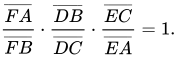
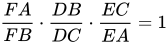
Định lý Menelaus là một định lý cơ bản trong hình học tam giác, được phát biểu như sau: Cho tam giác ABC. Các điểm D, E, F lần lượt nằm trên các đường thẳng BC, CA, AB. Khi đó D, E, F thẳng hàng khi và chỉ khi

Chứng minh

*Phần thuận: Giả sử D, E, F thẳng hàng với nhau. Vẽ đường thẳng qua C và song song với AB cắt đường thẳng DE tại G.
Vì CG//AB (c.dựng) nên theo định lý Ta-lét, ta có:
 (1) và  (2)
Nhân (1) và (2) và vế theo vế

Từ đó suy ra

*Phần đảo: Giả sử . Khi đó gọi F' là giao của đường thẳng ED với đường thẳng AB.
Theo chứng minh ở trên, ta có 
Kết hợp giả thuyết suy ra 
Hay 
Nên F'A = FA và F'B = FB
Do đó F' trùng với F.
Vậy định lý đã được chứng minh.

MaSi

Chèn trực tiếp dữ liệu Dropbox vào Gmail

Dịch vụ lưu trữ Dropbox vừa tung ra một tiện ích mới cho người dùng trình duyệt web Chrome, theo đó giúp người dùng dễ dàng gửi/nhận dữ liệu dung lượng lớn thông qua Gmail.


Bằng cách chèn thêm dịch vụ này vào Gmail của chúng ta, việc gửi dữ liệu, đính kèm file sẽ dễ dàng hơn bao giờ hết. Đặc biệt, giới hạn không gửi file quá 25MB của Gmail sẽ không còn là vấn đề. Tuy nhiên, hiện nay, tính năng này chỉ được phát triển thành tiện ích mở rộng trên trình duyệt Chrome.
Để khai thác tiện ích này, yêu cầu máy tính của người dùng phải kết nối internet và cài sẵn trình duyệt web Chrome.

Bạn có thể cài đặt add-on tại:
https://chrome.google.com/webstore/detail/dropbox-for-gmail/dpdmhfocilnekecfjgimjdeckachfbec?sid=p8Chhs&hl=vi

Cách chèn: Bấm vào nút soạn thư mới trên Gmail (Compose), thực hiện thao tác soạn nội dung thư, nếu muốn gửi một tập tin có dung lượng lớn cho bạn bè (tập tin này đã được lưu sẵn trong dịch vụ lưu trữ Dropbox), người dùng chỉ cần bấm vào biểu tượng của Dropbox nằm kế bên nút Send như hình ảnh.

Với cách làm này, người dùng có thể chuyển cho bạn bè những tập tin đính kèm có dung lượng lớn hơn 25 MB mà Gmail đã quy định.
Quảng cáo ở đây
Quảng cáo ở đây